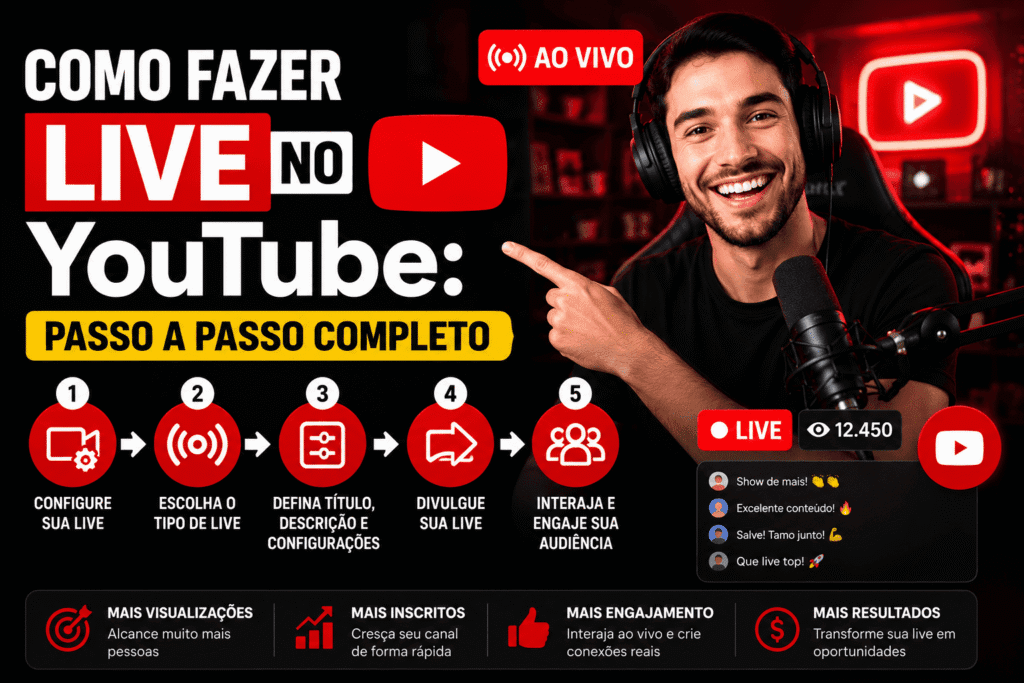
Aprenda a configurar, testar, divulgar e iniciar sua live no YouTube com mais segurança, organização e presença.
Como Fazer Live no YouTube: Passo a Passo Completo
Como fazer live no YouTube é uma dúvida comum de criadores, lojas, professores, streamers, podcasters, igrejas, leiloeiros e empresas que querem transmitir ao vivo para o público. A boa notícia é que você pode fazer uma live pelo celular, pela webcam do computador ou por um programa como OBS Studio.
No entanto, uma boa transmissão não depende apenas de apertar o botão “ao vivo”. Você precisa verificar o canal, escolher o melhor método, configurar título e descrição, testar internet, cuidar do áudio, divulgar antes e preparar os primeiros minutos para evitar uma live parada.
Veja também: espectadores para live no YouTube
Resumo rápido
Para fazer live no YouTube, verifique seu canal, escolha entre celular, webcam ou codificador, configure título, descrição, público, privacidade, thumbnail e horário, teste áudio e internet, divulgue antes e só depois inicie a transmissão.
Se for sua primeira live, ative o recurso com antecedência. Em alguns casos, a liberação pode demorar até 24 horas.
Buscas que este guia responde
Este conteúdo também ajuda quem pesquisa como transmitir ao vivo no YouTube, como fazer live pelo celular, como fazer live pelo OBS, como programar live no YouTube e como evitar live vazia.
O que precisa para fazer live no YouTube?
Para fazer live no YouTube, o primeiro passo é verificar se o canal está liberado para transmissões ao vivo. Segundo a Central de Ajuda do YouTube, o canal precisa estar verificado e não pode ter recebido restrições de transmissão ao vivo nos últimos 90 dias.
Para live pelo celular, existem requisitos extras. O YouTube informa que é necessário ter pelo menos 50 inscritos, canal verificado, nenhuma restrição de live nos últimos 90 dias e um dispositivo compatível. Além disso, a primeira transmissão pelo celular pode levar até 24 horas para ser liberada.
Você pode conferir as instruções oficiais na Central de Ajuda do YouTube sobre transmissões ao vivo e na página sobre transmissão ao vivo em dispositivos móveis.
Escolha o melhor tipo de live
Antes de configurar a transmissão, escolha o tipo de live. Isso evita travamento, imagem ruim e configuração errada no dia do evento.
| Tipo de live | Melhor para | Dificuldade |
|---|---|---|
| Celular | Lives rápidas, bastidores, eventos simples e transmissões externas. | Fácil |
| Webcam | Aulas, reuniões, entrevistas simples, podcasts e apresentações. | Fácil |
| OBS ou codificador | Games, leilões, eventos profissionais, câmeras, telas e sobreposições. | Média |
Como fazer live no YouTube pelo computador
A forma mais simples de fazer live no YouTube pelo computador é usando a webcam. Esse caminho serve para aulas, entrevistas, reuniões, podcasts, palestras e transmissões simples em que você não precisa de cenas avançadas.
- Acesse o YouTube Studio com sua conta.
- Clique em “Criar” no canto superior direito.
- Selecione “Transmitir ao vivo”.
- Escolha a opção de webcam, se quiser uma transmissão simples.
- Coloque título, descrição, categoria, público e privacidade.
- Confira câmera, microfone e iluminação.
- Quando tudo estiver certo, clique para iniciar a transmissão.
Se você quer mostrar slides, tela ou navegador, verifique as opções de compartilhamento de tela disponíveis na Sala de Controle ao Vivo. Para algo mais profissional, use um codificador como OBS.
Como fazer live no YouTube pelo celular
Fazer live no YouTube pelo celular é prático para quem quer transmitir de forma rápida. Esse formato combina com bastidores, eventos presenciais, lives verticais, vlogs, cobertura externa e avisos para a comunidade.
- Abra o aplicativo do YouTube no celular.
- Toque no botão “Criar”.
- Escolha a opção “Ao vivo”.
- Insira título, descrição, público e visibilidade.
- Escolha se a live será agora ou programada para depois.
- Teste imagem, som, internet e bateria.
- Quando estiver pronto, toque em “Transmitir ao vivo”.
Se a live for importante, evite depender apenas do 4G ou 5G em local instável. Sempre que possível, use Wi-Fi forte, carregador conectado e suporte para deixar o celular parado.
Como fazer live no YouTube pelo OBS
O OBS Studio é indicado quando você quer uma live mais profissional. Com ele, é possível alternar cenas, capturar tela, exibir câmera, colocar artes, mostrar placas, inserir sobreposições e transmitir jogos, leilões, aulas, eventos ou podcasts.
- Baixe e instale o OBS Studio no computador.
- No YouTube Studio, clique em “Criar” e depois em “Transmitir ao vivo”.
- Crie ou programe a transmissão.
- Copie a chave de transmissão ou conecte sua conta ao OBS.
- No OBS, configure câmera, microfone, tela e cenas.
- Faça um teste com áudio, vídeo e movimento.
- Inicie a transmissão no OBS e confira a prévia no YouTube.
- Depois de confirmar que está tudo certo, entre ao vivo.
Para lives com OBS, o YouTube recomenda escolher configurações confiáveis conforme sua internet. Por isso, faça um teste de velocidade e não use qualidade maior do que sua conexão consegue sustentar.
Como configurar título, descrição e thumbnail da live
Título, descrição e thumbnail influenciam muito a entrada de pessoas na live. Mesmo que a transmissão seja boa, uma chamada fraca pode fazer o público ignorar o evento.
Modelo simples de título
Use um título claro, com tema e benefício. Evite títulos genéricos como “Live de hoje”.
- Como vender mais usando live no YouTube
- Leilão de gado ao vivo: ofertas e oportunidades
- Podcast ao vivo com convidado especial
- Aula ao vivo: passo a passo para iniciantes
Na descrição, explique o que será transmitido, para quem é a live, horário, convidados, links importantes e chamada para inscrição no canal. Já a thumbnail precisa ser simples, com rosto, tema e texto grande.
Como programar uma live no YouTube
Programar a live com antecedência é melhor do que abrir a transmissão de surpresa. Quando você programa, consegue divulgar o link, avisar seguidores, preparar convidados e criar expectativa.
- Acesse o YouTube Studio.
- Clique em “Criar” e depois em “Transmitir ao vivo”.
- Escolha programar para depois.
- Defina data, horário, título, descrição e visibilidade.
- Adicione thumbnail e categoria.
- Copie o link da live e divulgue antes.
Se a transmissão for importante, programe pelo menos algumas horas antes. Para eventos maiores, programe com dias de antecedência e faça lembretes até o horário da live.
Checklist antes de entrar ao vivo
Antes de iniciar a transmissão, faça uma checagem completa. Esse cuidado evita live sem som, câmera errada, tela preta, travamento ou atraso na abertura.
- Teste a internet e prefira conexão estável.
- Confira microfone, volume e ruídos no ambiente.
- Verifique câmera, enquadramento e iluminação.
- Confirme título, descrição, thumbnail e privacidade.
- Abra a live antes para conferir a prévia.
- Tenha água, roteiro e links importantes por perto.
- Avise convidados e equipe alguns minutos antes.
- Divulgue o link nas redes antes de começar.
Roteiro simples para os primeiros 10 minutos
Os primeiros minutos da live são importantes porque muita gente decide rapidamente se continua assistindo ou sai. Por isso, não comece de qualquer jeito.
Modelo de abertura
- Minuto 0 a 1: cumprimente e diga o tema da live.
- Minuto 1 a 2: explique o benefício para quem assistir até o final.
- Minuto 2 a 4: peça comentários, cidade ou dúvida no chat.
- Minuto 4 a 8: entregue o primeiro conteúdo forte.
- Minuto 8 a 10: chame novos espectadores e recapitule o assunto.
Evite ficar vários minutos dizendo apenas “vamos esperar o pessoal entrar”. Isso passa sensação de live parada. Comece entregando conteúdo, mesmo que a audiência ainda esteja chegando.
Como divulgar sua live no YouTube
A divulgação deve começar antes da transmissão. Se você esperar a live começar para avisar, muita gente só vai ver depois que ela já acabou.
- Programe a live e copie o link com antecedência.
- Publique chamada no Instagram, TikTok, Facebook e grupos.
- Crie um Shorts ou Reels avisando o tema e horário.
- Peça para convidados divulgarem o link.
- Envie lembrete algumas horas antes.
- Avise novamente 15 minutos antes de começar.
Para aprender mais sobre crescimento e divulgação, veja também o guia sobre como crescer live com mais público.
Como evitar live vazia no YouTube
Evitar live vazia no YouTube depende de três coisas: preparação, divulgação e presença inicial. Primeiro, escolha um tema que gere interesse. Depois, programe a live com antecedência e avise o público em vários canais.
Mesmo assim, muitos criadores, lojas e eventos não querem começar com pouca gente assistindo. Isso acontece porque a primeira impressão da live influencia quem entra depois. Quando a transmissão parece parada, parte do público sai rápido.
Nesse caso, um reforço de presença pode ajudar a melhorar o movimento visual da transmissão. Ele não substitui conteúdo bom, divulgação e interação real, mas pode ajudar quem já preparou a live e quer evitar uma abertura com aparência vazia.
Vai fazer live no YouTube e não quer começar vazia?
Se sua transmissão já está marcada e você quer reforçar a presença ao vivo, acesse o Espectadores Live, escolha YouTube e veja os pacotes disponíveis pelo site. Não é necessário enviar senha.
Ver Espectadores para Live YouTube →Erros comuns ao fazer live no YouTube
Muita live falha por erro simples. Portanto, revise os pontos abaixo antes de entrar ao vivo.
- Começar sem testar microfone.
- Usar internet fraca para uma live importante.
- Não programar a transmissão com antecedência.
- Colocar título genérico que não desperta clique.
- Usar thumbnail com muito texto pequeno.
- Ficar esperando público sem entregar conteúdo.
- Não divulgar antes da live.
- Encerrar sem chamar o público para a próxima ação.
Checklist final para fazer live no YouTube
Antes de clicar para transmitir, confira este checklist final. Ele serve para aulas, podcasts, leilões, vendas, games, eventos e transmissões simples.
- Canal verificado e liberado para live.
- Método escolhido: celular, webcam ou OBS.
- Título claro com benefício.
- Descrição com tema, horário e links importantes.
- Thumbnail simples e chamativa.
- Áudio testado.
- Internet testada.
- Iluminação ajustada.
- Roteiro dos primeiros minutos pronto.
- Link divulgado antes da transmissão.
- Plano para evitar live vazia.
Como o Espectadores Live pode ajudar
O Espectadores Live ajuda quem já vai fazer live no YouTube e quer reforçar a presença da transmissão. A ideia é melhorar o movimento visual da live, principalmente no começo, quando muitos criadores sofrem com pouca gente assistindo.
O serviço é contratado pelo site, não pede senha e funciona como apoio de presença. Ainda assim, o resultado da live depende também do tema, divulgação, qualidade do conteúdo, interação e consistência do canal.
Se você quer comparar opções relacionadas, veja também visualizações para live no YouTube e views para live no YouTube.
Quer mais presença na sua live?
Acesse o Espectadores Live, escolha a plataforma da sua transmissão e veja os pacotes disponíveis para reforçar sua presença ao vivo pelo site.
Acessar Espectadores Live →