Como Fazer Transmissão ao Vivo no YouTube: Guia Profissional PC (2025)
Dominar como fazer transmissão ao vivo no YouTube é o passo definitivo para quem quer deixar de ser amador e se tornar um criador profissional. Enquanto o celular é prático, apenas o computador permite usar múltiplas câmeras, compartilhar tela e entregar um áudio de cinema.
Neste guia, vou te ensinar a configuração técnica exata (usando o YouTube Studio e OBS). Além disso, vou te mostrar como evitar que sua superprodução fique “às moscas” sem ninguém assistindo.
O que é necessário para transmitir pelo PC? (Resumo)
Para entender como fazer transmissão ao vivo no YouTube pelo computador, você precisa de um “software codificador”. O processo resume-se a: Acesse o YouTube Studio, clique em “Criar” > “Transmitir ao vivo”. Copie a “Chave da Transmissão”. Cole essa chave no seu software (como o OBS Studio) e inicie a live.
O Perigo da “Live de TV” sem público
Muitos criadores investem caro em microfones e webcams, aprendem como fazer transmissão ao vivo no YouTube com perfeição, mas esquecem do principal: a audiência.
É constrangedor ter uma imagem em 4K e um contador de espectadores zerado. O algoritmo do YouTube não sabe se sua imagem é bonita; ele só sabe se tem gente assistindo.
A estratégia dos canais grandes
Para garantir que o YouTube entregue sua live, você precisa de retenção imediata. Por isso, eu utilizo e recomendo o Espectadores Live.
Ao contratar um pacote de visualizações reais, você começa a transmissão com 100, 300 ou 500 pessoas. Isso gera uma prova social irresistível. Consequentemente, quem vê a thumb da sua live cheia de gente sente curiosidade e clica. É o segredo para crescer rápido.
Passo a Passo: Como fazer transmissão ao vivo no YouTube (PC)
Se você já instalou o OBS Studio (que é gratuito), siga este roteiro para conectar seu computador ao YouTube.
1. Prepare o terreno no YouTube Studio
Primeiramente, acesse o YouTube pelo navegador do seu PC.
- No canto superior direito, clique no ícone da câmera “Criar”.
- Selecione “Transmitir ao vivo”.
- Isso abrirá o “Painel de Controle da Sala”.
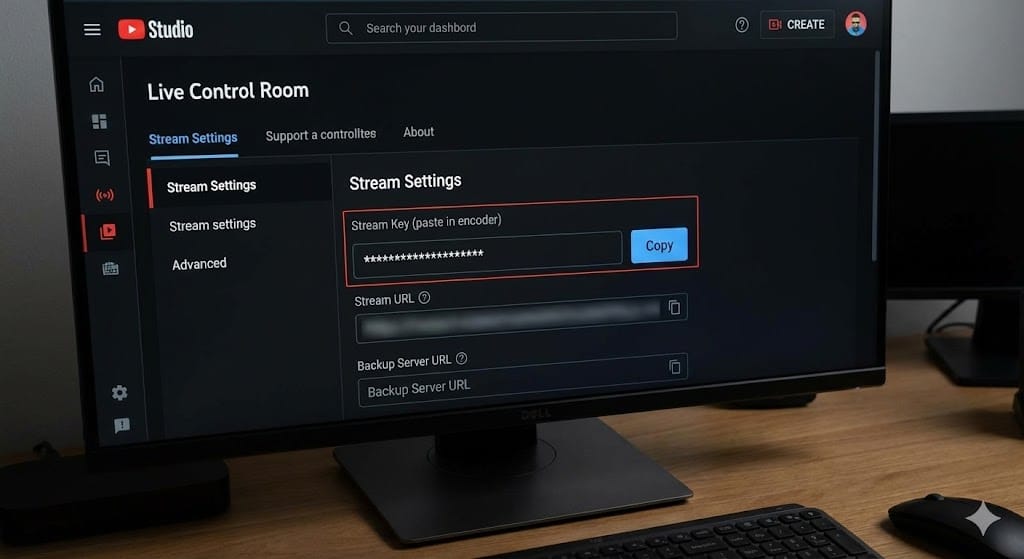
2. Copie a Chave de Transmissão
Dentro desse painel, procure por um campo chamado “Chave da transmissão”. Clique em “Copiar”.
- Atenção: Nunca mostre essa chave para ninguém, pois qualquer pessoa com ela pode fazer live no seu canal sem senha.
3. Configure o OBS Studio
Agora, abra o OBS no seu computador.
Clique em Aplicar e depois em OK.
Vá em Configurações (no canto inferior direito).
Clique na aba Transmissão.
Em “Serviço”, selecione YouTube – RTMPS.
Cole a chave que você copiou no campo “Chave da Transmissão”.
4. Entre no Ar
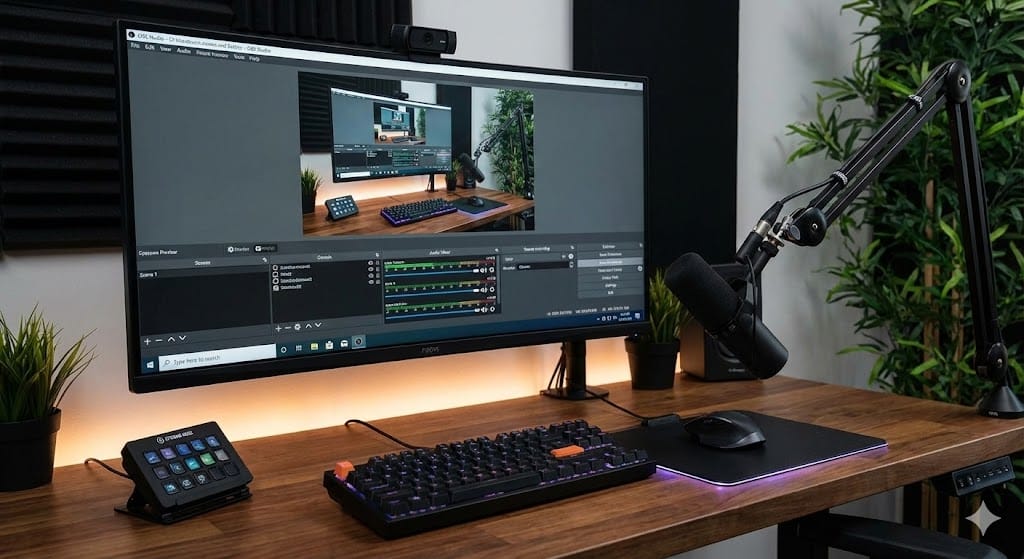
Por fim, no OBS, clique em “Iniciar Transmissão”. Volte ao navegador do YouTube e você verá sua imagem aparecer com um pequeno atraso (delay). Se estiver tudo certo, você já está ao vivo!
Dicas técnicas para uma transmissão estável
Saber como fazer transmissão ao vivo no YouTube exige cuidados com o hardware:
- Internet via Cabo: Jamais use Wi-Fi para transmissões profissionais. O cabo de rede (Ethernet) garante que a live não vai travar.
- Segunda Tela: Se possível, use um segundo monitor ou o celular para ler o chat. Fica difícil gerenciar o OBS e os comentários na mesma tela.
- Áudio é prioridade: As pessoas toleram uma imagem levemente pixelada, mas fecham o vídeo na hora se o áudio estiver ruim. Invista em um microfone USB decente.
Conclusão
Em resumo, aprender como fazer transmissão ao vivo no YouTube pelo PC eleva o nível do seu canal. Você passa mais credibilidade e retém o público por mais tempo com recursos visuais profissionais.
Entretanto, lembre-se: tecnologia sem gente assistindo é desperdício. Para garantir que sua estrutura profissional seja vista, conte com o apoio estratégico do Espectadores Live. Tráfego real para quem joga o jogo profissional.
Configure seu OBS e bom show!
Qual a velocidade de internet para fazer transmissão ao vivo no YouTube? Para uma live em Full HD (1080p), recomenda-se uma velocidade de upload de pelo menos 10 Mbps. Teste sua conexão antes de começar.
Preciso de um PC gamer para transmitir? Não necessariamente. Para aprender como fazer transmissão ao vivo no YouTube simples (apenas webcam), um notebook intermediário (i5, 8GB RAM) funciona bem. Porém, para transmitir jogos pesados, você precisará de uma placa de vídeo dedicada.
Onde compro visualizações reais para minha live? O local mais seguro é o Espectadores Live. Diferente de sites que vendem bots, eles utilizam campanhas de anúncios (Google Ads) para direcionar pessoas reais para sua live, protegendo a integridade do seu canal.